
Wie aktiviere ich eine eSIM auf dem Google Pixel 7a?
Info vorab: Die Einrichtung deiner BuddySIM eSIM besteht aus zwei Schritten – dem Installieren und dem Aktivieren. Das Installieren (QR-Code scannen, Daten manuell eingeben oder per Link) kannst du jederzeit direkt nach dem Kauf erledigen. Die eSIM befindet sich dann auf deinem Gerät, ist aber noch nicht aktiv.
Du aktivierst die eSIM, indem du Datenroaming einschaltest und sie als Leitung für mobile Daten auswählst. Wichtig: Die Aktivierung kann ausschliesslich im Zielland erfolgen – erst dort verbindet sich die eSIM mit dem lokalen Netz, und auch erst dann beginnt die Laufzeit deines Pakets (ausser bei Global- oder Europa-Bundles, da Deutschland hier ebenfalls Zielland ist).
- Öffne „Netzwerk & Internet" in den Einstellungen.
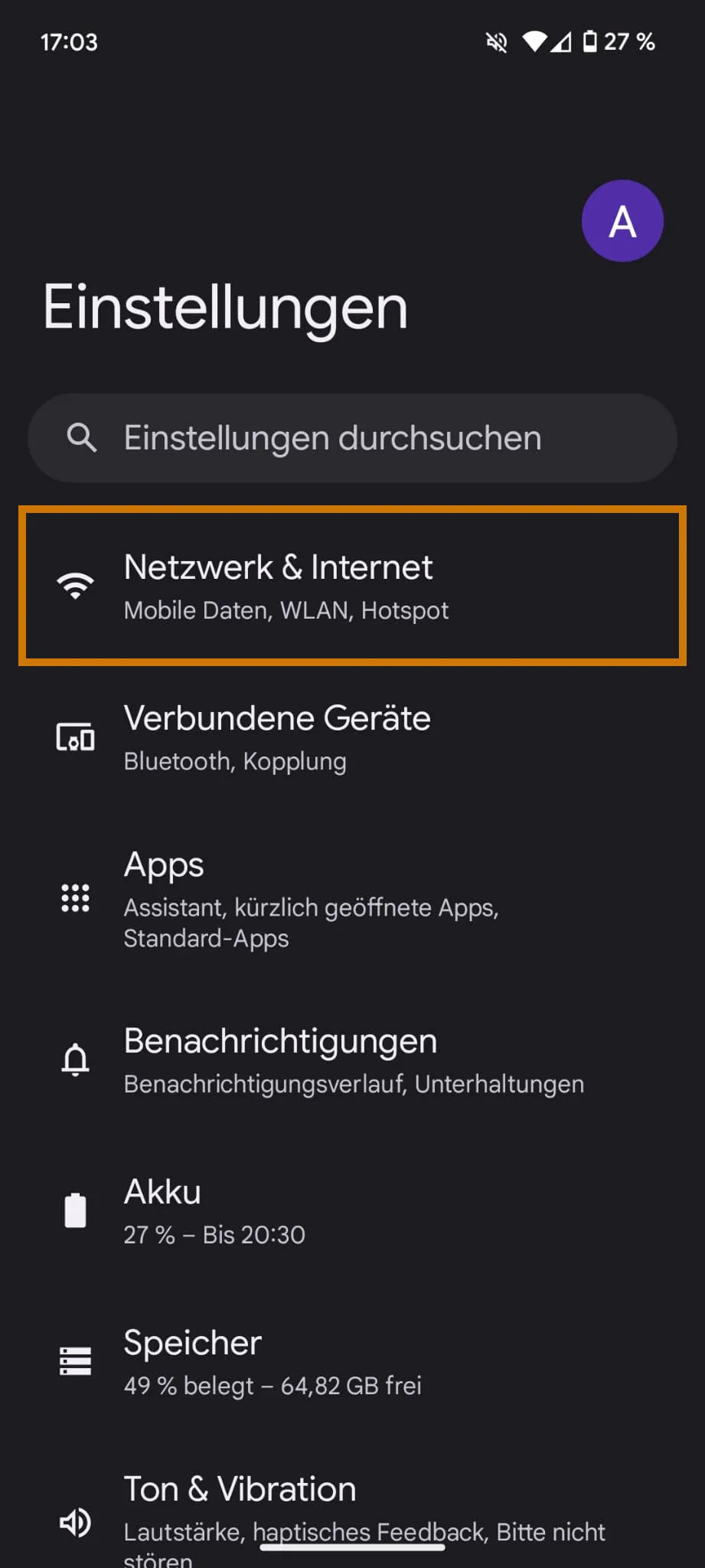
- Öffne dort „SIM-Karten".
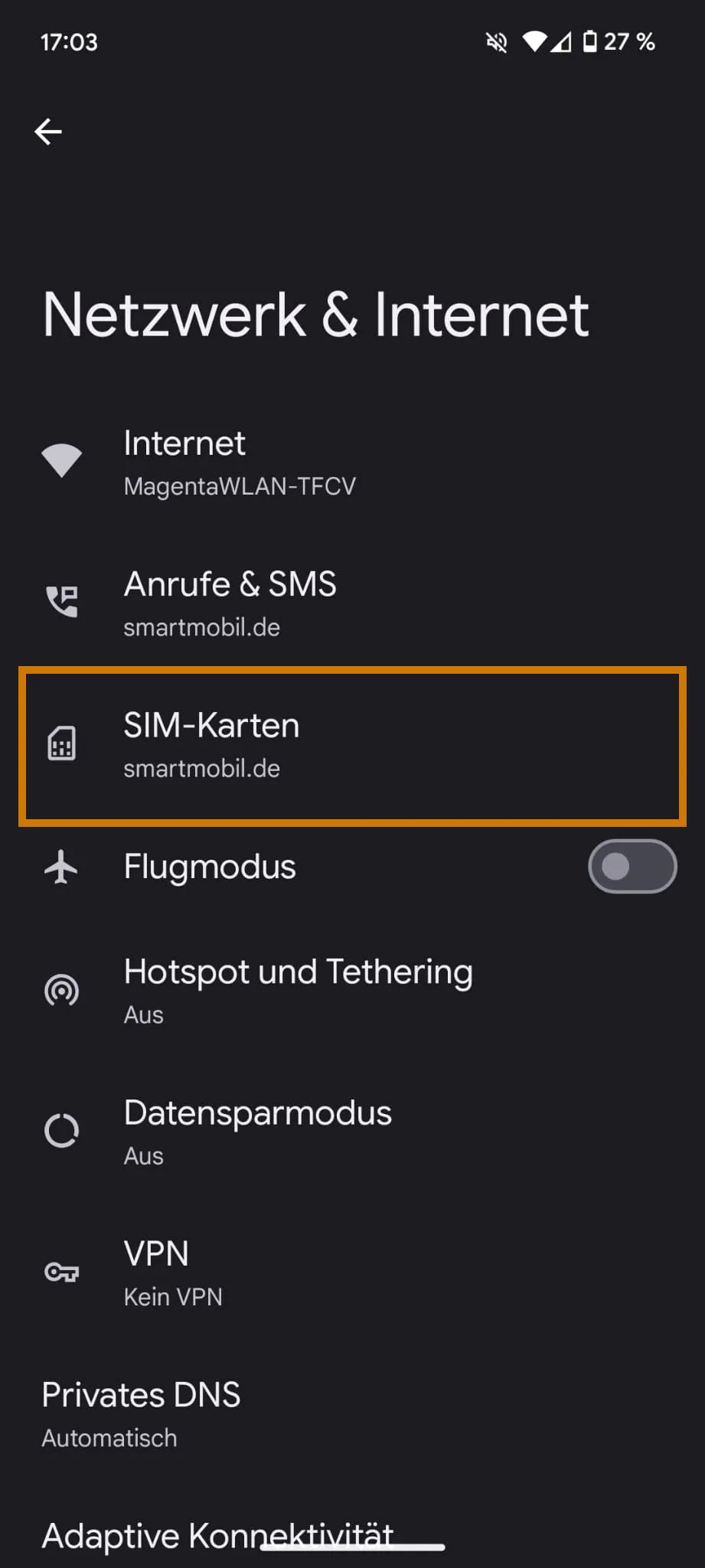
- Wähle „SIM-Karte hinzufügen".
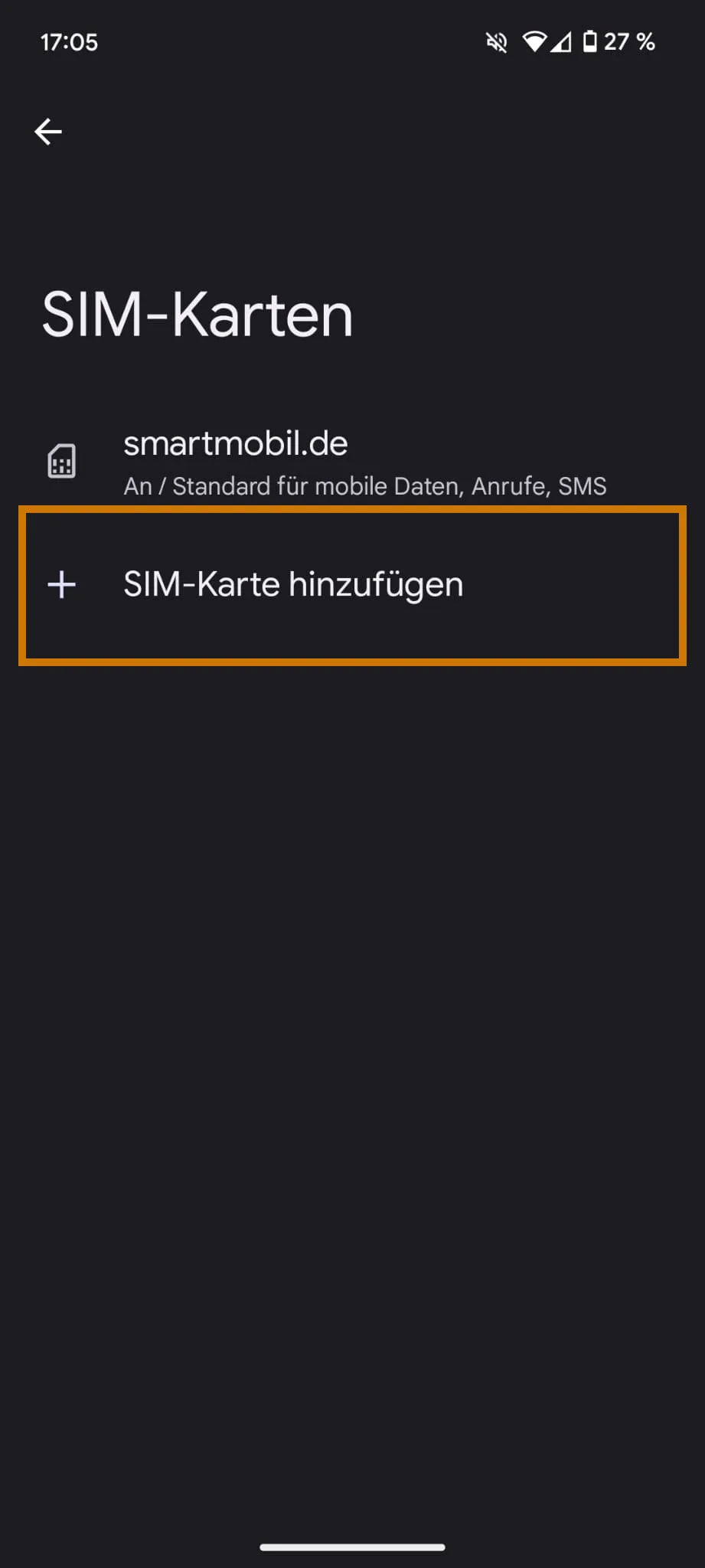
- Starte den Vorgang über „eSIM einrichten".
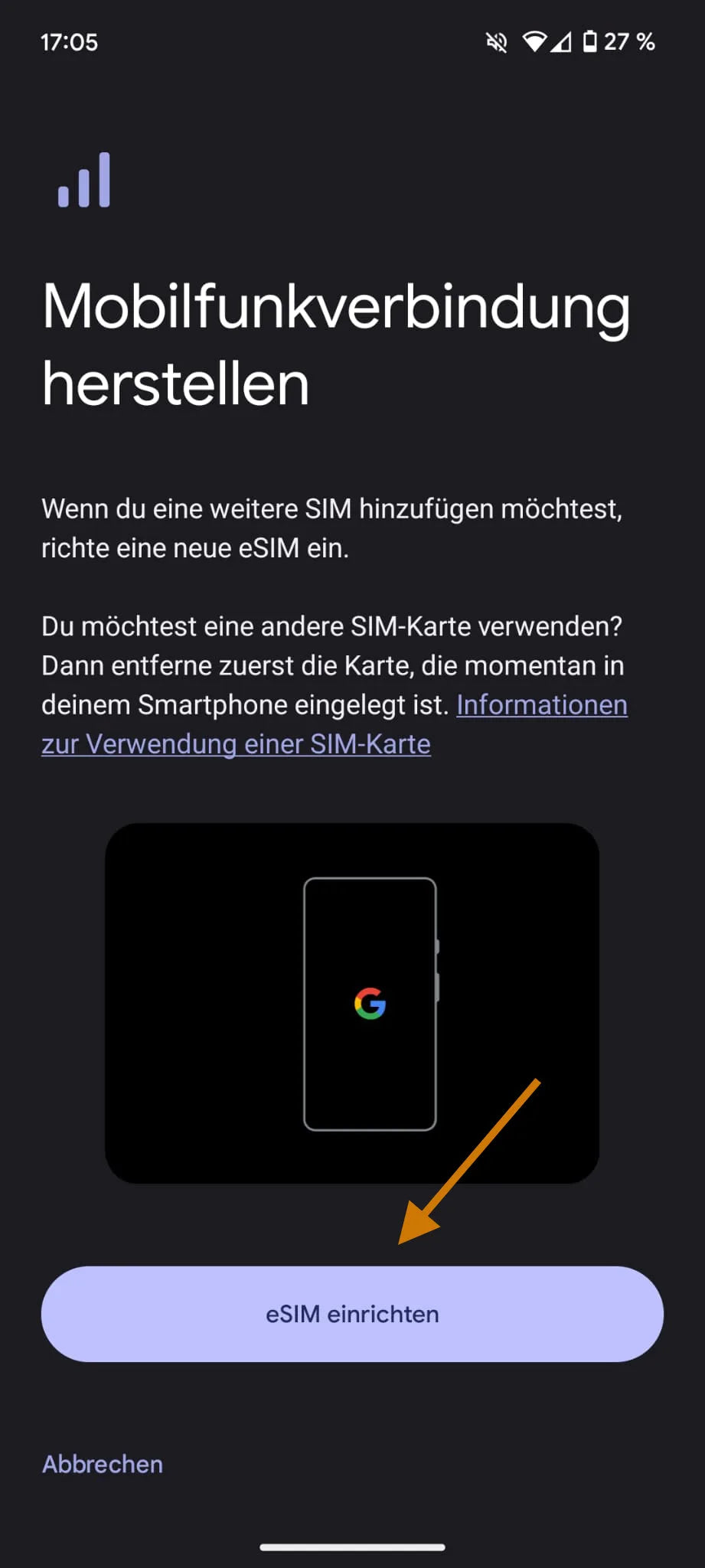
- Scanne den QR-Code aus unserer E-Mail.
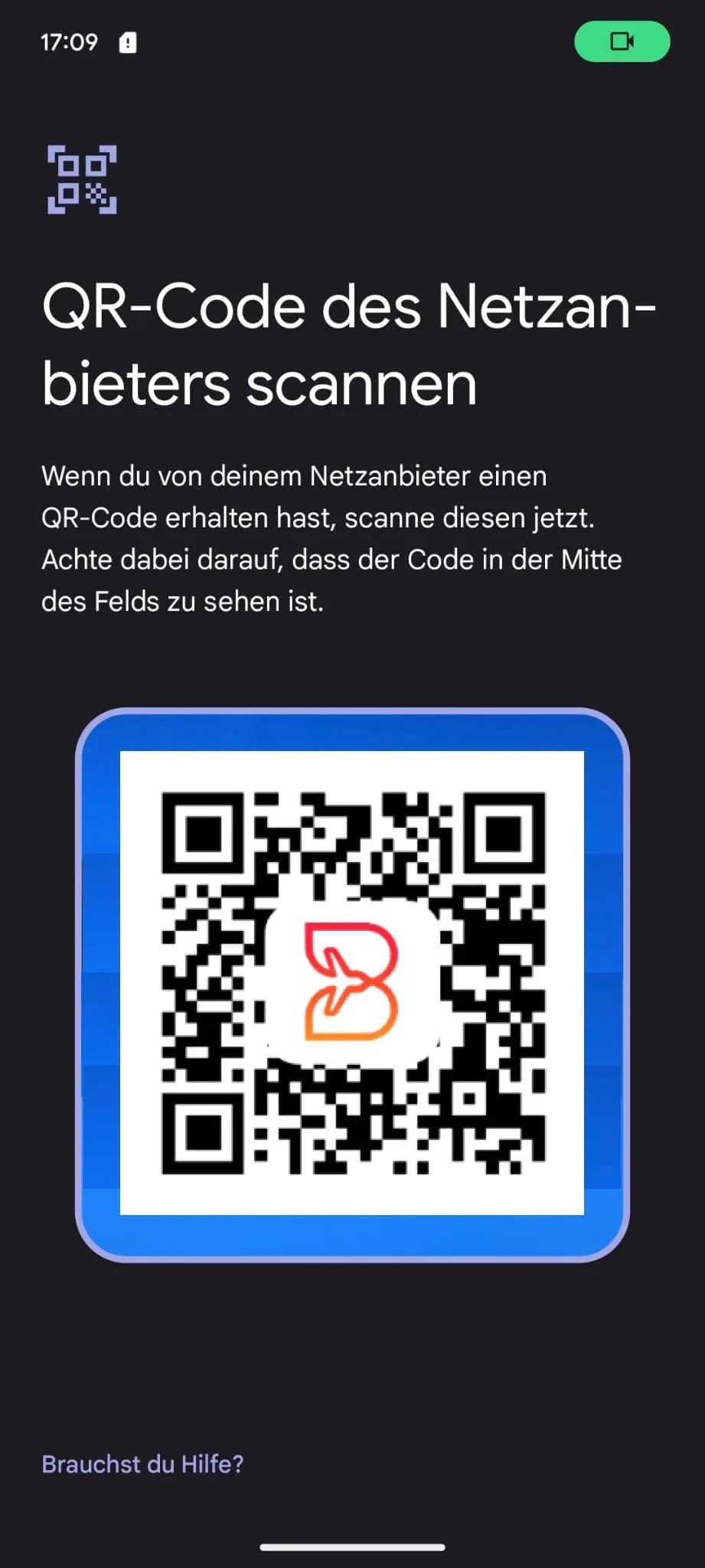
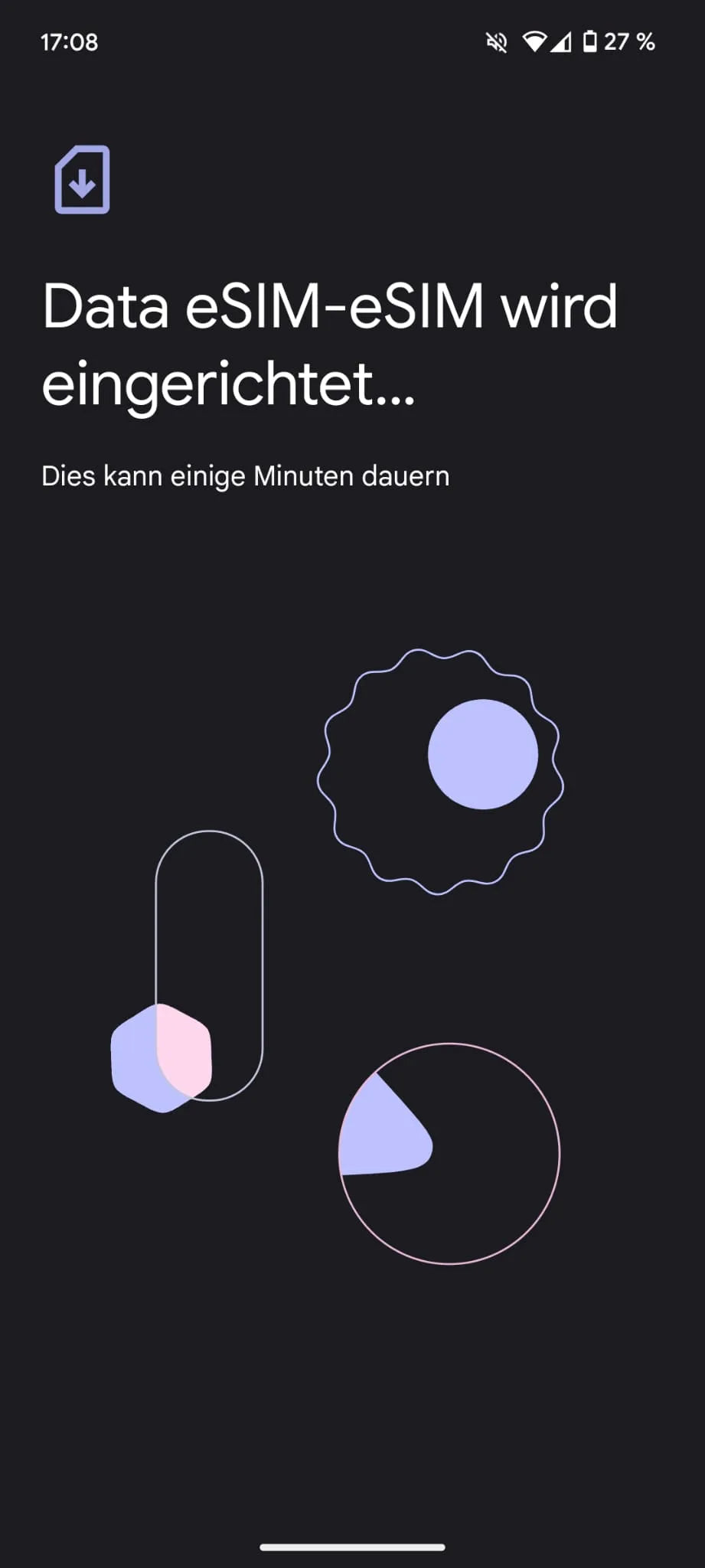
- Warte, bis die eSIM hinzugefügt ist. Unterbreche den Vorgang nicht.
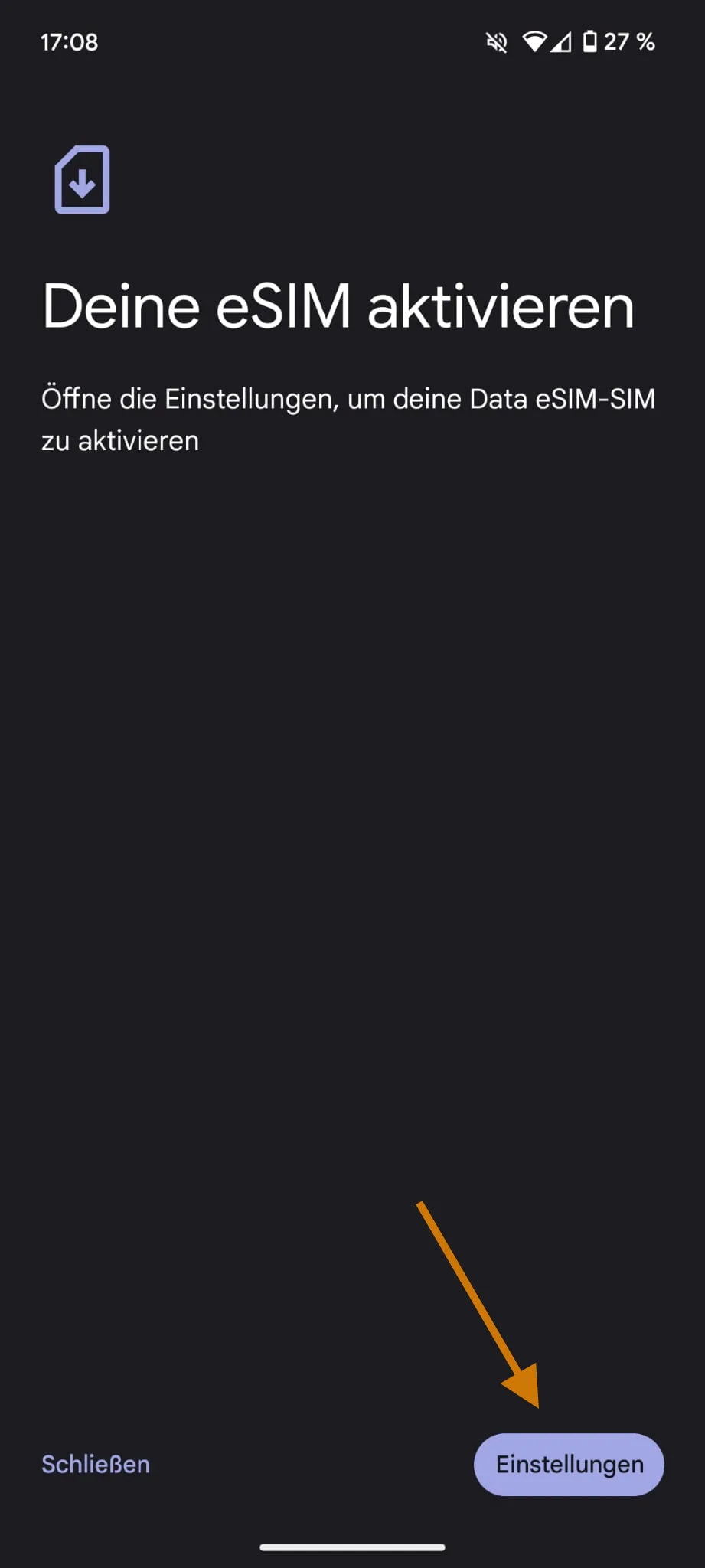
- Beginne die Aktivierung über deine Einstellungen.
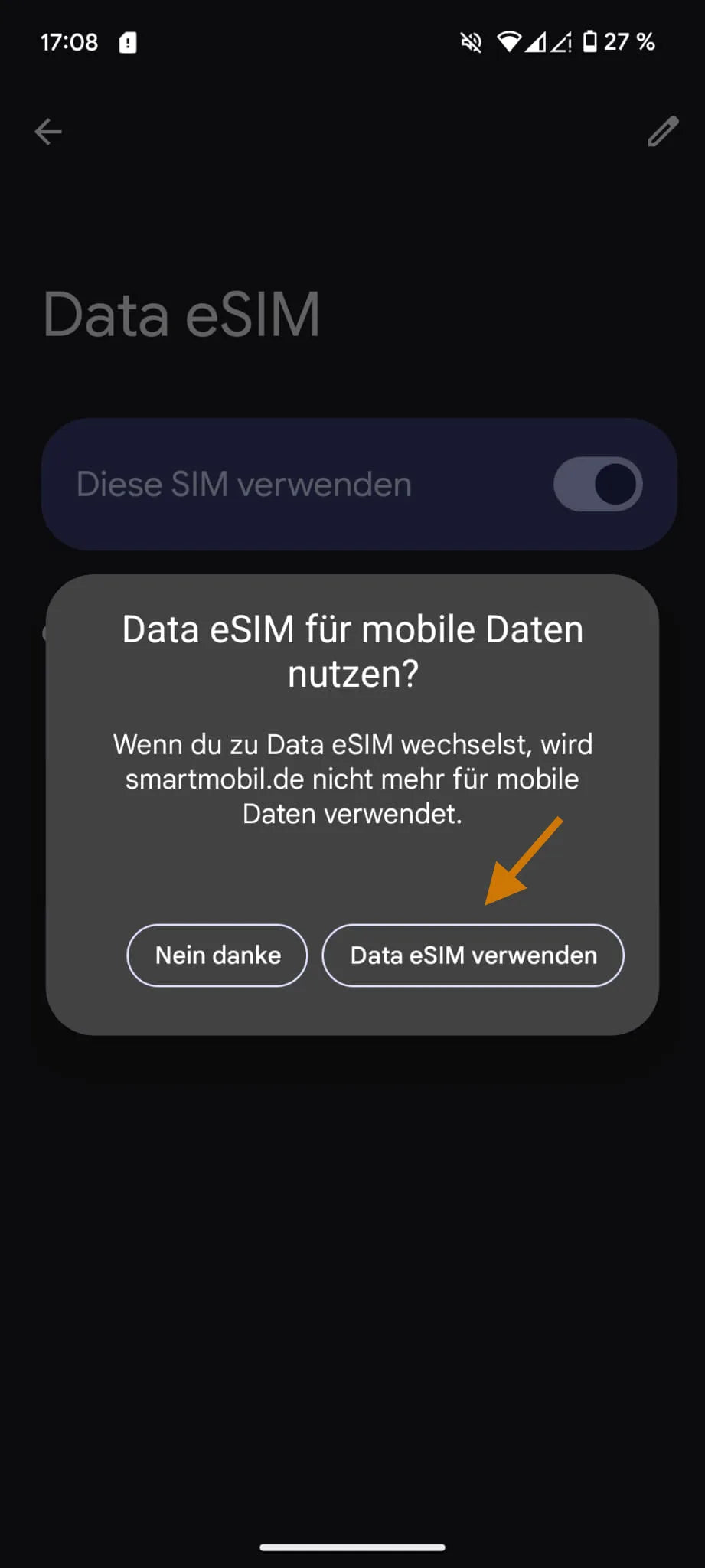
- Verwende die eSIM nach der Aktivierung für „mobile Daten".
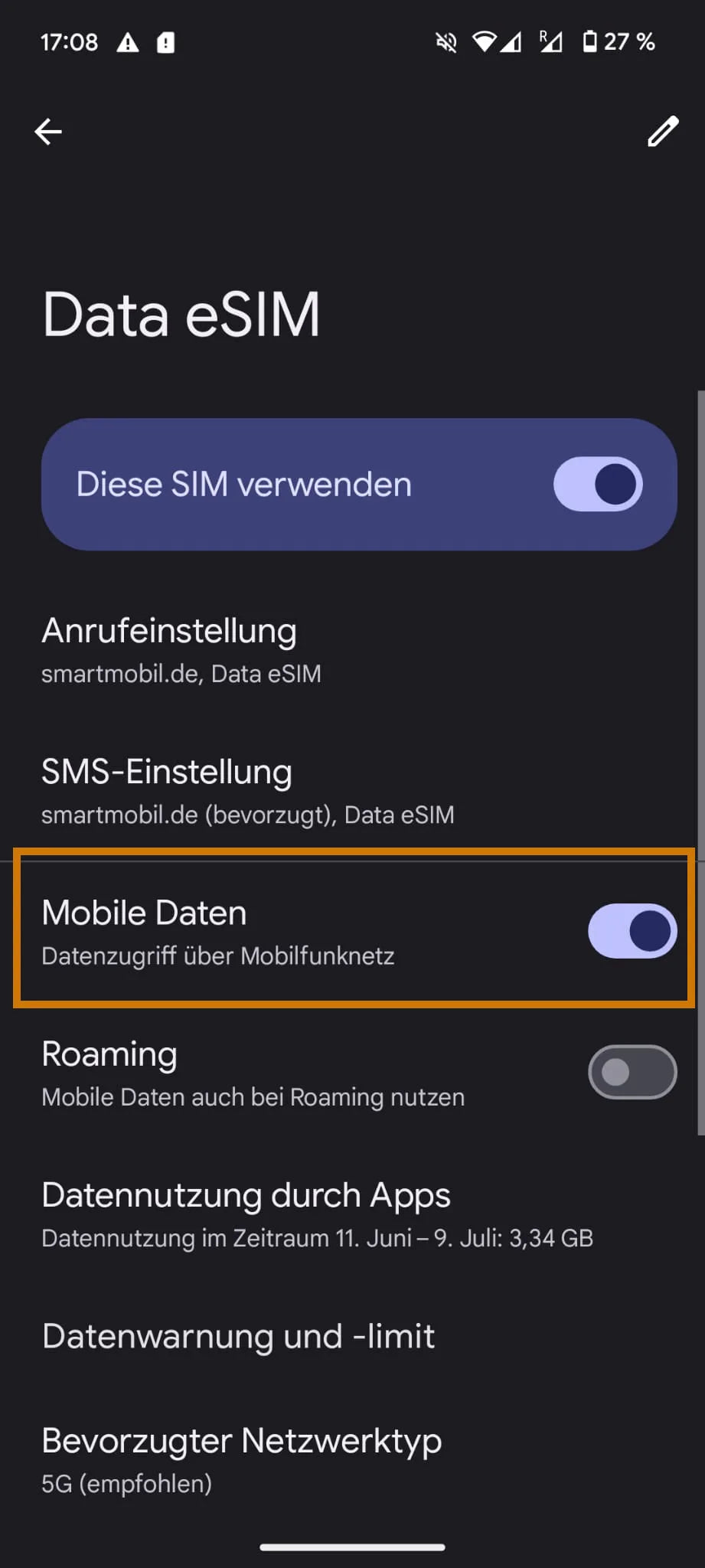
- Stelle sicher, dass mobile Daten auf der eSIM aktiv sind.
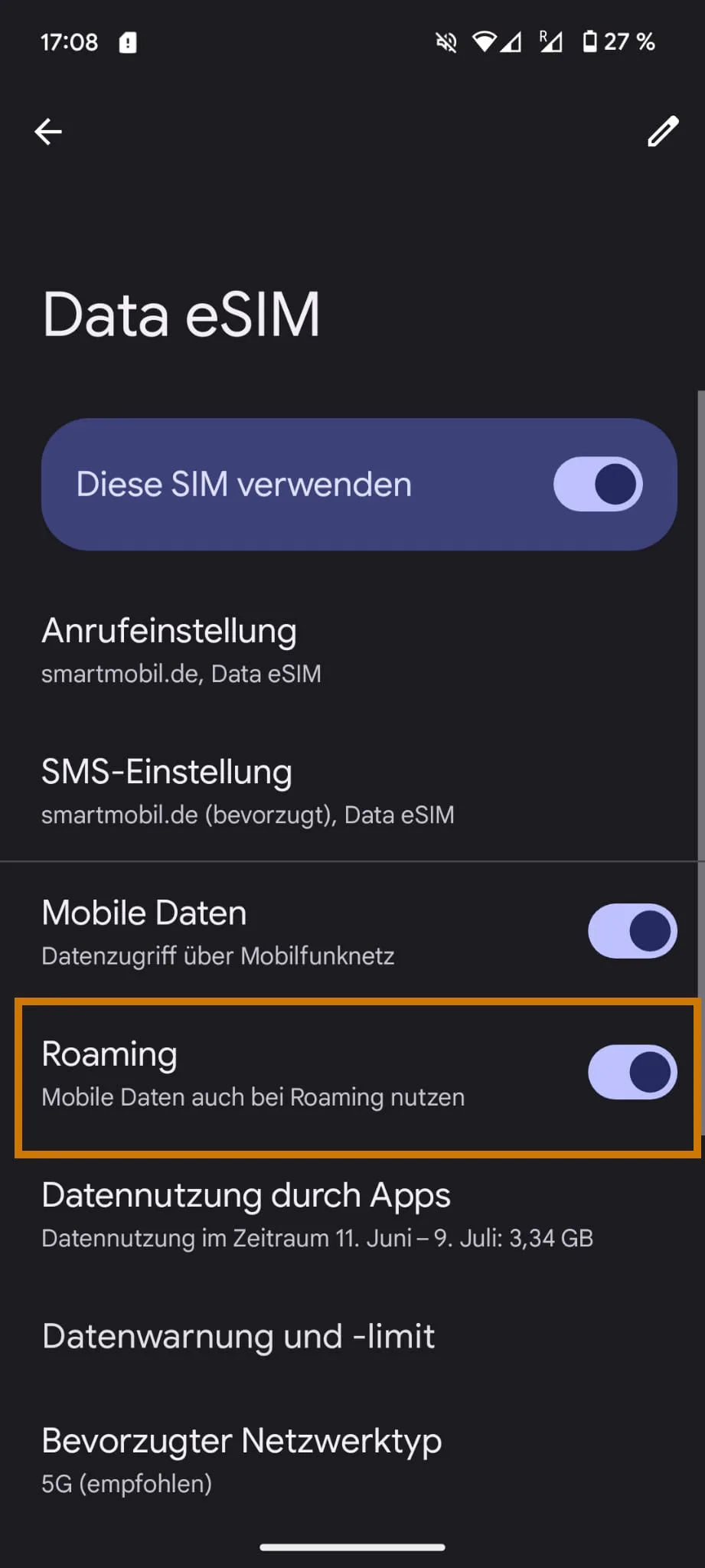
- Aktiviere ebenfalls „Roaming" auf der eSIM.
- Öffne „Netzwerk & Internet" in den Einstellungen.
- Öffne dort „SIM-Karten".
- Wähle „SIM-Karte hinzufügen".
- Starte den Vorgang über „eSIM einrichten".
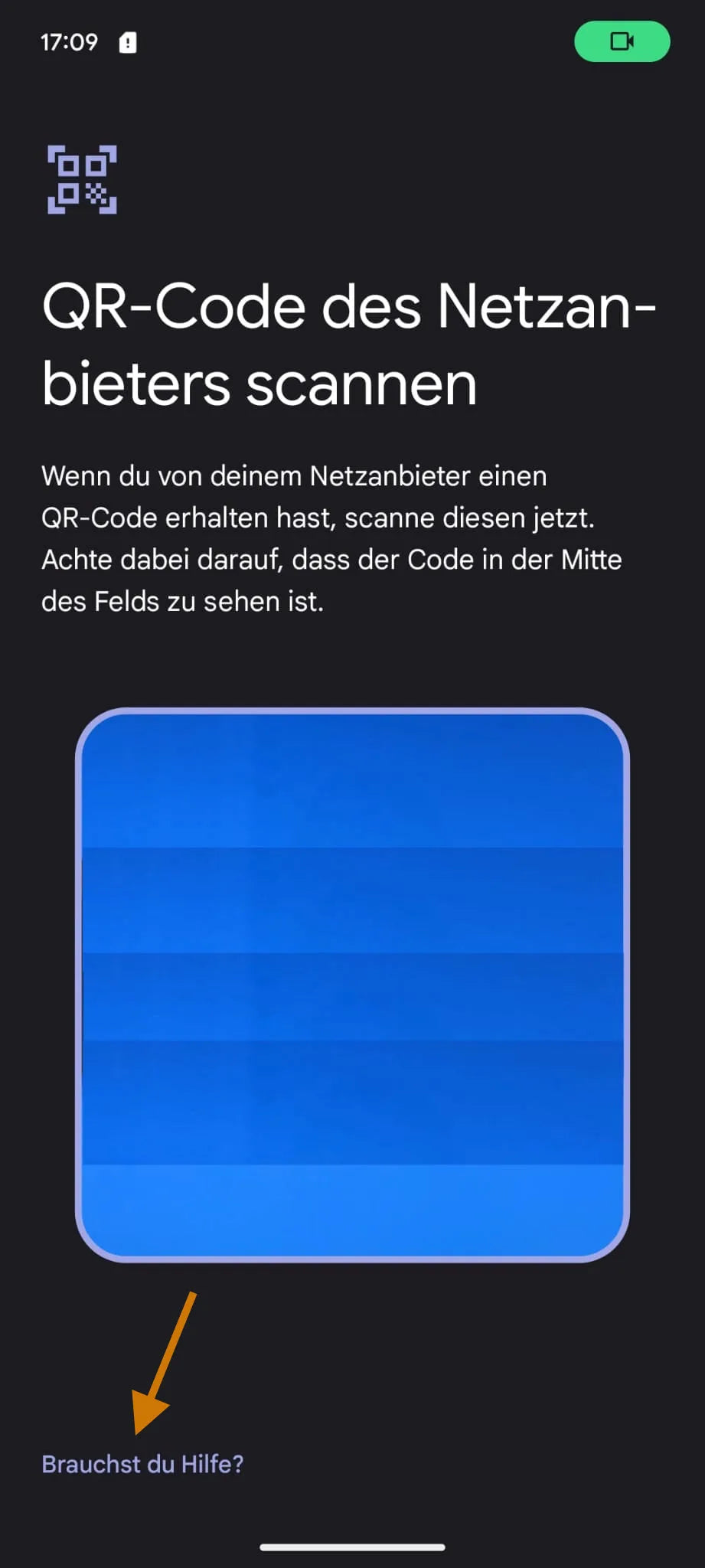
- Wähle zunächst „Brauchst du Hilfe?".
- Verwende die Option „Gib ihn manuell ein".
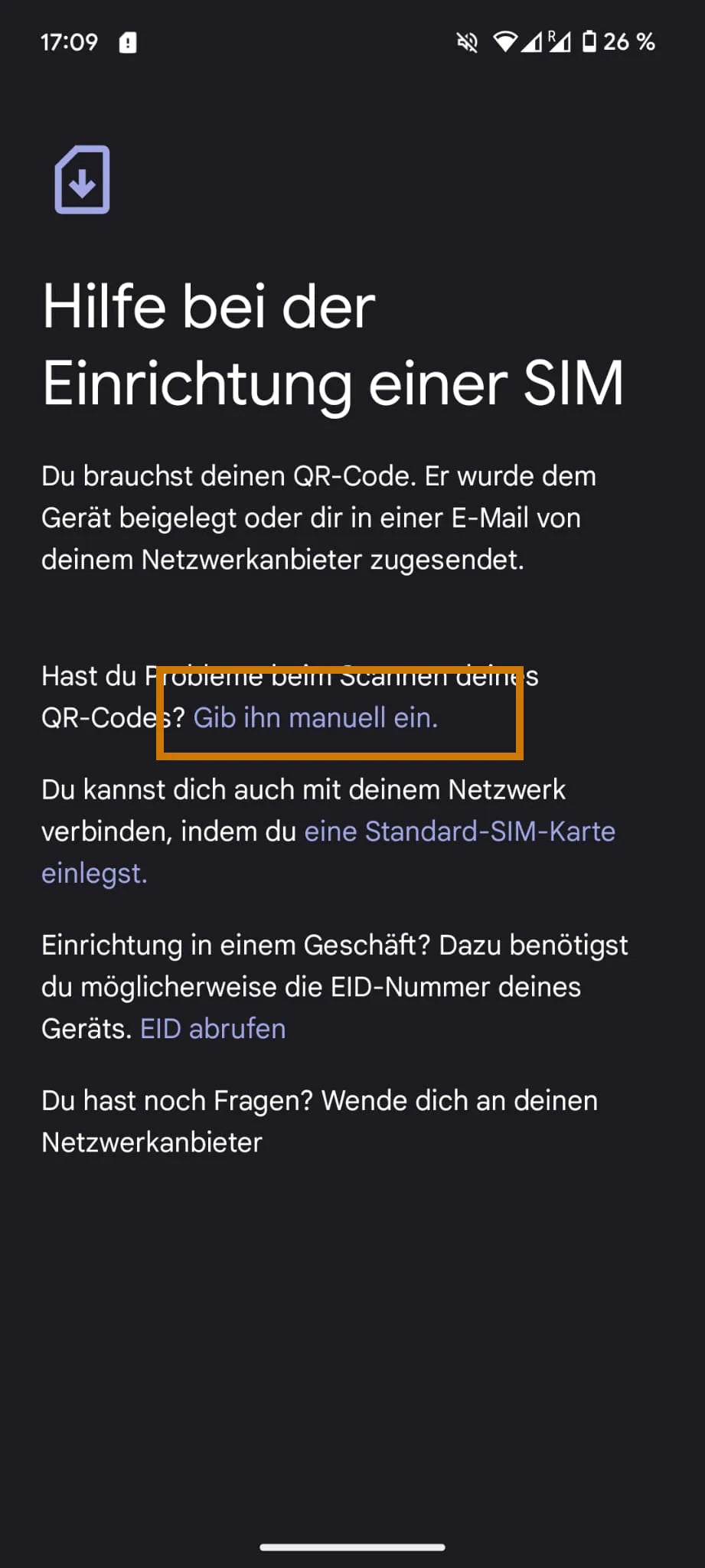
- Gib den Code aus unserer E-Mail im Android-Format ein:
LPA:1$[SM-DP+ Adresse]$[Aktivierungscode]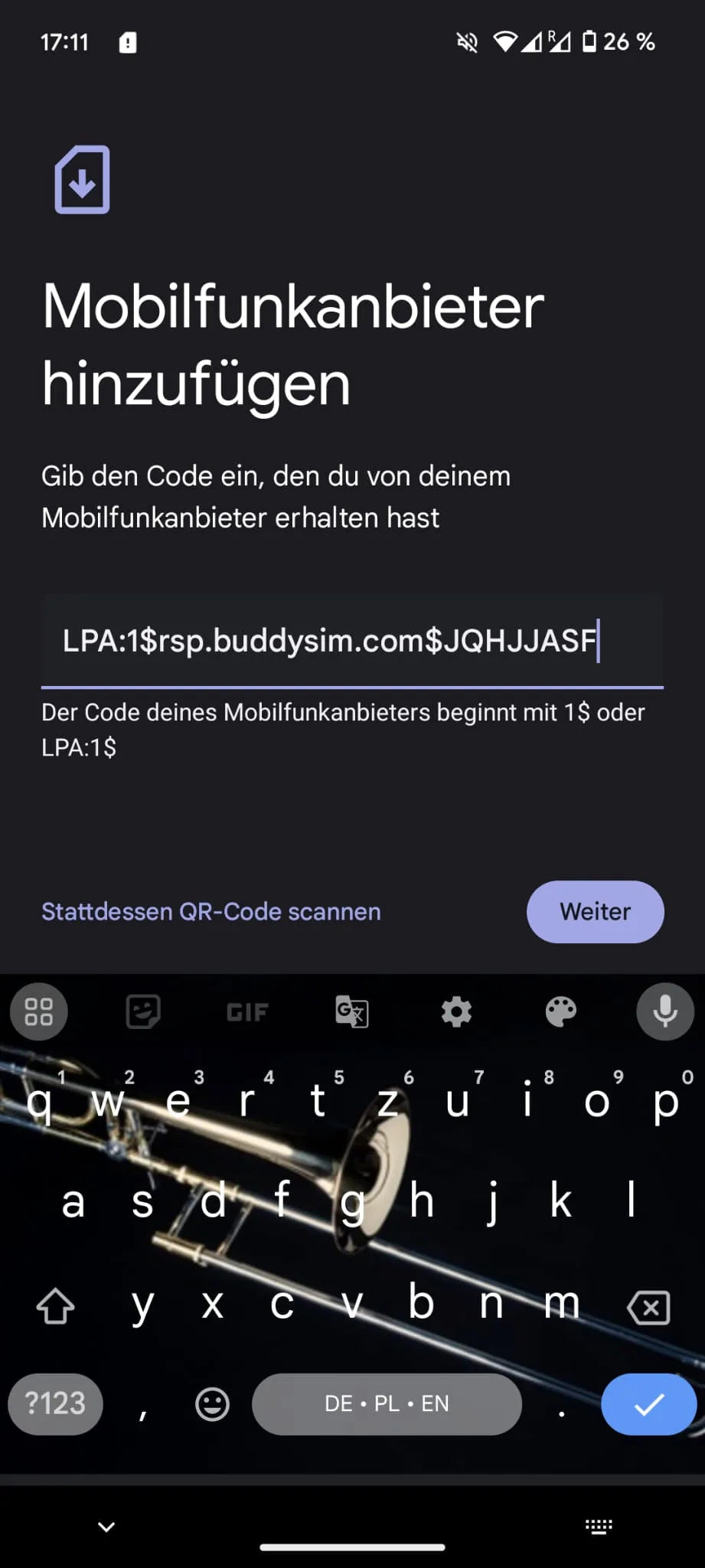
- Verwende die eSIM nach der Aktivierung für „mobile Daten".
- Stelle sicher, dass mobile Daten auf der eSIM aktiv sind.
- Aktiviere ebenfalls „Roaming" auf der eSIM.
Du hast Rückfragen oder benötigst Hilfe bei der Aktivierung?
Unser Support-Team hilft dir gerne weiter – per WhatsApp, E-Mail oder telefonisch.